https://www.udemy.com/course/so_easy_html_css/
Udemys에서 배운 내용을 요약했습니다.
이미지를 다루자.
하나.
이미지 주소를 복사하여 HTML에 붙여넣으면 자신의 서버가 아닌 다른 서버에서 이미지를 가져올 수 있습니다.
두 번째 사진
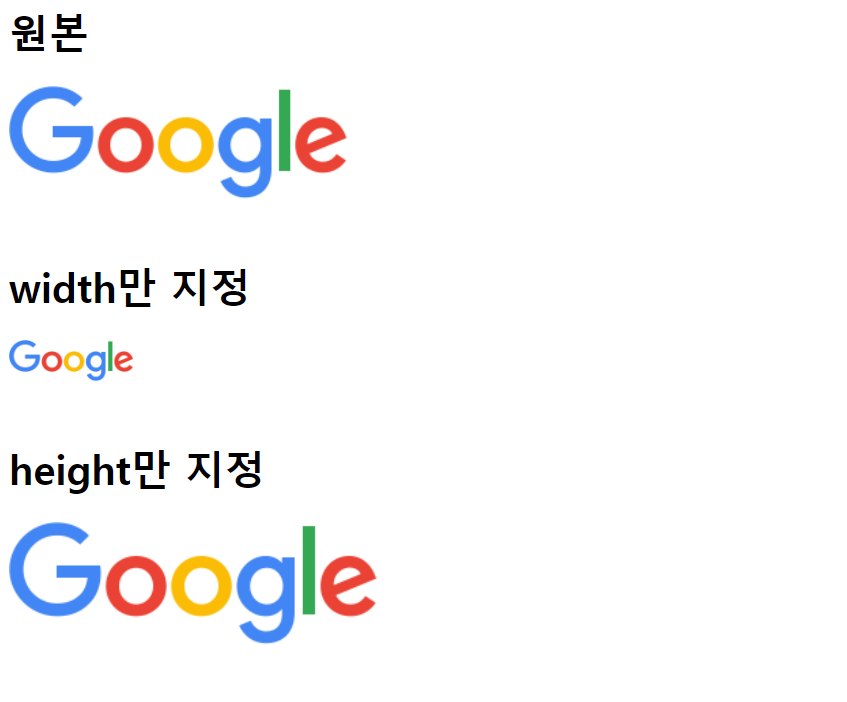
<h1>원본</h1>
<img src="https://www.google.com/images/branding/googlelogo/1x/googlelogo_color_272x92dp.png">

<h1>width만 지정</h1>
<img src="https://www.google.com/images/branding/googlelogo/1x/googlelogo_color_272x92dp.png" width="100">

<h1>height만 지정</h1>
<img src="https://www.google.com/images/branding/googlelogo/1x/googlelogo_color_272x92dp.png" height="100">–그날은
–src 속성종료 태그 없이 이미지 파일의 URL을 지정합니다. 여기서 src는 소스를 나타냅니다.
–너비=”xx”, 높이=”xx”당신은 픽셀 단위로 크기를 지정할 수 있습니다
-width 및 height를 지정하지 않으면 원래 크기
– 너비 또는 높이 속성 중 하나만 지정하면 나머지는 원래 가로 세로 비율에 따라 자동으로 조정됩니다.
– 다음과 같이 웹 페이지가 나타납니다.
<!DOCTYPE html>
<html lang="en">
<head>
    <meta charset="UTF-8">
    <meta http-equiv="X-UA-Compatible" content="IE=edge">
    <meta name="viewport" content="width=device-width, initial-scale=1.0">
    <title>Document</title>
</head>
<body>
    <h1>원본</h1>
    <img src="https://www.google.com/images/branding/googlelogo/1x/googlelogo_color_272x92dp.png">
    <br><br>
    <h1>width만 지정</h1>
    <img src="https://www.google.com/images/branding/googlelogo/1x/googlelogo_color_272x92dp.png" width="100">
    <br><br>
    <h1>height만 지정</h1>
    <img src="https://www.google.com/images/branding/googlelogo/1x/googlelogo_color_272x92dp.png" height="100">
</body>
</html>
3. 이미지 링크
<a href="https://www.google.com/" target="_blank"><img src="https://www.google.com/images/branding/googlelogo/1x/googlelogo_color_272x92dp.png"></a>만약 당신이 -태그 만들기 태그를 사용하면 이미지를 클릭하면 해당 위치로 이동하는 “이미지 링크”가 됩니다.
웹사이트에는 다음과 같이 표시됩니다.
<!DOCTYPE html>
<html lang="en">
<head>
    <meta charset="UTF-8">
    <meta http-equiv="X-UA-Compatible" content="IE=edge">
    <meta name="viewport" content="width=device-width, initial-scale=1.0">
    <title>Document</title>
</head>
<body>
    <a href="https://www.google.com/" target="_blank"><img src="https://www.google.com/images/branding/googlelogo/1x/googlelogo_color_272x92dp.png"></a>
</body>
</html>

Google 이미지를 클릭하십시오

Google 페이지를 방문하십시오.
4. 본문 배경 기능
<body background="https://www.google.com/images/branding/googlelogo/1x/googlelogo_color_272x92dp.png">-body 태그에 background 속성을 할당하면 전체 타일 이미지를 덮을 수 있습니다.
– 이미지가 배경 크기보다 작을 경우 타일로 표시됩니다.
-권장하지 않음
웹사이트에는 다음과 같이 표시됩니다.
<!DOCTYPE html>
<html lang="en">
<head>
    <meta charset="UTF-8">
    <meta http-equiv="X-UA-Compatible" content="IE=edge">
    <meta name="viewport" content="width=device-width, initial-scale=1.0">
    <title>Document</title>
</head>
<body background="https://www.google.com/images/branding/googlelogo/1x/googlelogo_color_272x92dp.png">
<h1>Heading</h1>
</body>
</html>

아…조금 예민?
5.
어제 만든 bookmark.html 파일을 사이트 로고 이미지로 구현해 봅시다.
<!DOCTYPE html>
<html lang="en">
<head>
    <meta charset="UTF-8">
    <meta http-equiv="X-UA-Compatible" content="IE=edge">
    <meta name="viewport" content="width=device-width, initial-scale=1.0">
    <title>Document</title>
</head>
<body>
    <h1>My top 3 favorite sites.</h1>
    <a href="https://www.google.com" target="_blank"><img src="https://www.google.com/images/branding/googlelogo/1x/googlelogo_color_272x92dp.png" width="100"></a>
    <br><br>
    <a href="https://www.youtube.com" target="_blank"><img src="https://blog.kakaocdn.net/dn/c2yJ7I/btqwXeUM6jI/a3WrMGPo9vakaDzQWepkOK/img.jpg" width="100"></a>
    <br><br>
    <a href="https://www.naver.com/" target="_blank"><img src="https://mblogthumb-phinf.pstatic.net/MjAxODA0MjRfNDYg/MDAxNTI0NTQ5MDc3MDU1.iF25cKVnG3Ae8BkD20IIoB5U1vlOcN3kXWt7XjU0jR8g.1yRmaxjdNtOgATk4gnZ_cr4WnoBauqUgoE0yg0q4QWog.JPEG.beelike1115/image_5370526891524549066762.jpg?type=w800" width="100"></a>
</body>
</html>

목록을 다루겠습니다.
6. 정렬 목록
<ol>
    <li>First</li>
    <li>Second</li>
    <li>third</li>
</ol>

<ol type="A">
    <li>Apple</li>
    <li>Banana</li>
    <li>Camel</li>
</ol>

<ol type="a">
    <li>apple</li>
    <li>banana</li>
    <li>camel</li>
</ol>

<ol type="I">
    <li>roman_num_upper_fir</li>
    <li>roman_num_upper_sec</li>
    <li>roman_num_upper_thr</li>
</ol>

<ol type="i">
    <li>roman_num_lower_fir</li>
    <li>roman_num_lower_sec</li>
    <li>roman_num_lower_thr</li>
</ol>
– 그날은
- 태그된 항목을 순서대로 나열
-type 속성에서 문자의 순서와 유형을 지정합니다.
-유형: 1(기본값), A,a,I,i
웹사이트에는 다음과 같이 표시됩니다.
더보기<!DOCTYPE html> <html lang="en"> <head> <meta charset="UTF-8"> <meta http-equiv="X-UA-Compatible" content="IE=edge"> <meta name="viewport" content="width=device-width, initial-scale=1.0"> <title>Document</title> </head> <body> <ol> <li>First</li> <li>Second</li> <li>third</li> </ol> <ol type="A"> <li>Apple</li> <li>Banana</li> <li>Camel</li> </ol> <ol type="a"> <li>apple</li> <li>banana</li> <li>camel</li> </ol> <ol type="I"> <li>roman_num_upper_fir</li> <li>roman_num_upper_sec</li> <li>roman_num_upper_thr</li> </ol> <ol type="i"> <li>roman_num_lower_fir</li> <li>roman_num_lower_sec</li> <li>roman_num_lower_thr</li> </ol> </body> </html>

7. 정렬되지 않은 목록
<ul>
    <li>First</li>
    <li>Second</li>
    <li>Third</li>
</ul>

<ul style="list-style-type: circle">
    <li>cir_First</li>
    <li>cir_Second</li>
    <li>cir_Third</li>
</ul>

<ul style="list-style-type: square">
    <li>sq_First</li>
    <li>sq_Second</li>
    <li>sq_Third</li>
</ul>

<ul style="list-style-type: none">
    <li>nn_First</li>
    <li>nn_Second</li>
    <li>nn_Third</li>
</ul>
– 그날은
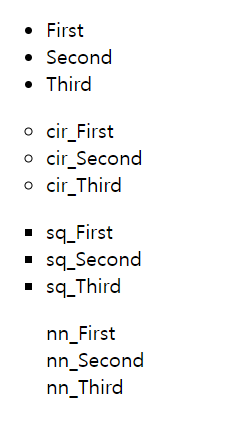
- 표시된 목록 항목은 글머리 기호로 표시됩니다.
– 스타일 속성글머리 기호 유형을 list-style-type 값으로 설정
*** 스타일 속성은 정렬되지 않은 목록뿐만 아니라 다른 태그에서도 사용할 수 있는 속성입니다.
목록 스타일 유형: 디스크(기본값), 원형, 사각형, 없음
웹사이트에는 다음과 같이 표시됩니다.
더보기<!DOCTYPE html> <html lang="en"> <head> <meta charset="UTF-8"> <meta http-equiv="X-UA-Compatible" content="IE=edge"> <meta name="viewport" content="width=device-width, initial-scale=1.0"> <title>Document</title> </head> <body> <ul> <li>First</li> <li>Second</li> <li>Third</li> </ul> <ul style="list-style-type: circle"> <li>cir_First</li> <li>cir_Second</li> <li>cir_Third</li> </ul> <ul style="list-style-type: square"> <li>sq_First</li> <li>sq_Second</li> <li>sq_Third</li> </ul> <ul style="list-style-type: none"> <li>nn_First</li> <li>nn_Second</li> <li>nn_Third</li> </ul> </body> </html>
– ul은 주로 메뉴를 만들 때 사용합니다.
테이블에 대해 알아봅시다.
테이블은 테이블입니다.
8. 테이블 테이블
<table>
        <tr>
            <td>cell_11</td>
            <td>cell_12</td>
        </tr>
        <tr>
            <td>cell_21</td>
            <td>cell_22</td>
        </tr>
    </table>
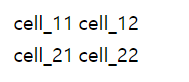
– 표 형식으로 콘텐츠 보기
-행은 다음과 같습니다.
정의되고 각 셀(데이터)은 다음과 같이 정의됩니다. 정의됩니다. tr에 두 개의 td가 있으면 coulmn이 2라고 생각할 수 있습니다.
-tr은 테이블 행을 나타냅니다.
td는 테이블 데이터를 나타냅니다.
웹 사이트는 다음과 같이 표시됩니다.
더보기<!DOCTYPE html> <html lang="en"> <head> <meta charset="UTF-8"> <meta http-equiv="X-UA-Compatible" content="IE=edge"> <meta name="viewport" content="width=device-width, initial-scale=1.0"> <title>Document</title> </head> <body> <table> <tr> <td>cell_11</td> <td>cell_12</td> </tr> <tr> <td>cell_21</td> <td>cell_22</td> </tr> </table> </body> </html>
9. 테이블 헤더
<table>
    <tr>
        <th>Header1</th>
        <th>Header2</th>
    </tr>

    <tr>
        <td>data1</td>
        <td>data2</td>
    </tr>
</table>
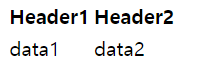
– 첫 번째 줄에는 기사의 이름(제목)이 포함됩니다.
– 각 열의 제목을 표시하는 경우 해당 항목을 사용
-낮. 웹사이트에는 다음과 같이 표시됩니다.
더보기<!DOCTYPE html> <html lang="en"> <head> <meta charset="UTF-8"> <meta http-equiv="X-UA-Compatible" content="IE=edge"> <meta name="viewport" content="width=device-width, initial-scale=1.0"> <title>Document</title> </head> <body> <table> <tr> <th>Header1</th> <th>Header2</th> </tr> <tr> <td>data1</td> <td>data2</td> </tr> </table> </body> </html>
10. colspan: 열 셀 조인
<table border="1">
    <tr>
        <th colspan="2">Header</th>
    </tr>

    <tr>
        <td>data1</td>
        <td>data2</td>
    </tr>
</table>
테이블을 사용할 때 셀 병합과 같은 기능은 워드 프로그램에서 수행해야 할 수 있습니다.
-colspan은 여러 열에 걸쳐 있는 셀을 표시합니다.
– 전체 테이블의 열 수를 잘 계산합니다.
**테이블 국경 소유권정의된 경우 프레임이 표시됩니다.
colspan=”2″는 두 열을 통과했음을 의미합니다.
컴퓨터는 모든 열과 모든 행(각각 최대값 포함)을 미리 저장합니다.
웹사이트에서는 다음과 같이 표시됩니다.
더보기<!DOCTYPE html> <html lang="en"> <head> <meta charset="UTF-8"> <meta http-equiv="X-UA-Compatible" content="IE=edge"> <meta name="viewport" content="width=device-width, initial-scale=1.0"> <title>Document</title> </head> <body> <table border="1"> <tr> <th colspan="2">Header</th> </tr> <tr> <td>data1</td> <td>data2</td> </tr> </table> </body> </html>

11. rowspan: 행 셀 병합
<table border="1">
    <tr>
        <td rowspan="2">data11<br>+<br>data21</td>
        <td>data12</td>
    </tr>
    <tr>
        <td>data22</td>
    </tr>
    <tr>
        <td>data31</td>
        <td>data32</td>
    </tr>
</table>
colspan이 있으면 당연히 rowspan도 있습니다.
-여러 행에 걸쳐 있는 단일 셀 표시
전체 테이블의 행 수를 잘 계산해야 합니다.
웹사이트에는 다음과 같이 표시됩니다.
더보기<!DOCTYPE html> <html lang="en"> <head> <meta charset="UTF-8"> <meta http-equiv="X-UA-Compatible" content="IE=edge"> <meta name="viewport" content="width=device-width, initial-scale=1.0"> <title>Document</title> </head> <body> <table border="1"> <tr> <td rowspan="2">data11<br>+<br>data21</td> <td>data12</td> </tr> <tr> <td>data22</td> </tr> <tr> <td>data31</td> <td>data32</td> </tr> </table> </body> </html>

이러한 셀을 병합해야 하는 경우 미리 생각하고 HTML 코드를 작성해야 합니다.
12.
표 형태로 책갈피를 만들었습니다.
나는 선생님이 하라는 대로 했다.
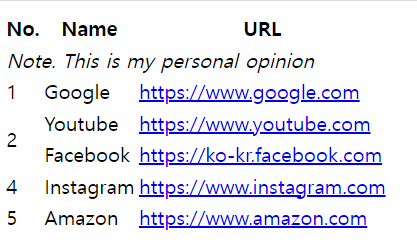
<!DOCTYPE html>
<html lang="en">
<head>
    <meta charset="UTF-8">
    <meta http-equiv="X-UA-Compatible" content="IE=edge">
    <meta name="viewport" content="width=device-width, initial-scale=1.0">
    <title>Document</title>
</head>
<body>
    <table>
        <tr>
            <th>No.</th>
            <th>Name</th>
            <th>URL</th>
        </tr>

        <tr><td colspan="3"><i>Note. This is my personal opinion</i></td></tr>

        <tr>
            <td>1</td>
            <td>Google</td>
            <td><a href="https://www.google.com/">https://www.google.com</a></td>
        </tr>

        <tr>
            <td rowspan="2">2</td>
            <td>Youtube</td>
            <td><a href="https://www.youtube.com/">https://www.youtube.com</a></td>
        </tr>

        <tr>
            <td>Facebook</td>
            <td><a href="https://ko-kr.facebook.com/">https://ko-kr.facebook.com</a></td>
        </tr>

        <tr>
            <td>4</td>
            <td>Instagram</td>
            <td><a href="https://www.instagram.com/">https://www.instagram.com</a></td>
        </tr>

        <tr>
            <td>5</td>
            <td>Amazon</td>
            <td><a href="https://www.amazon.com/">https://www.amazon.com</a></td>
        </tr>
    </table>
</body>
</html>
사용자 입력 폼에 대해 알아봅시다.
13. 사용자 입력 양식의 유형
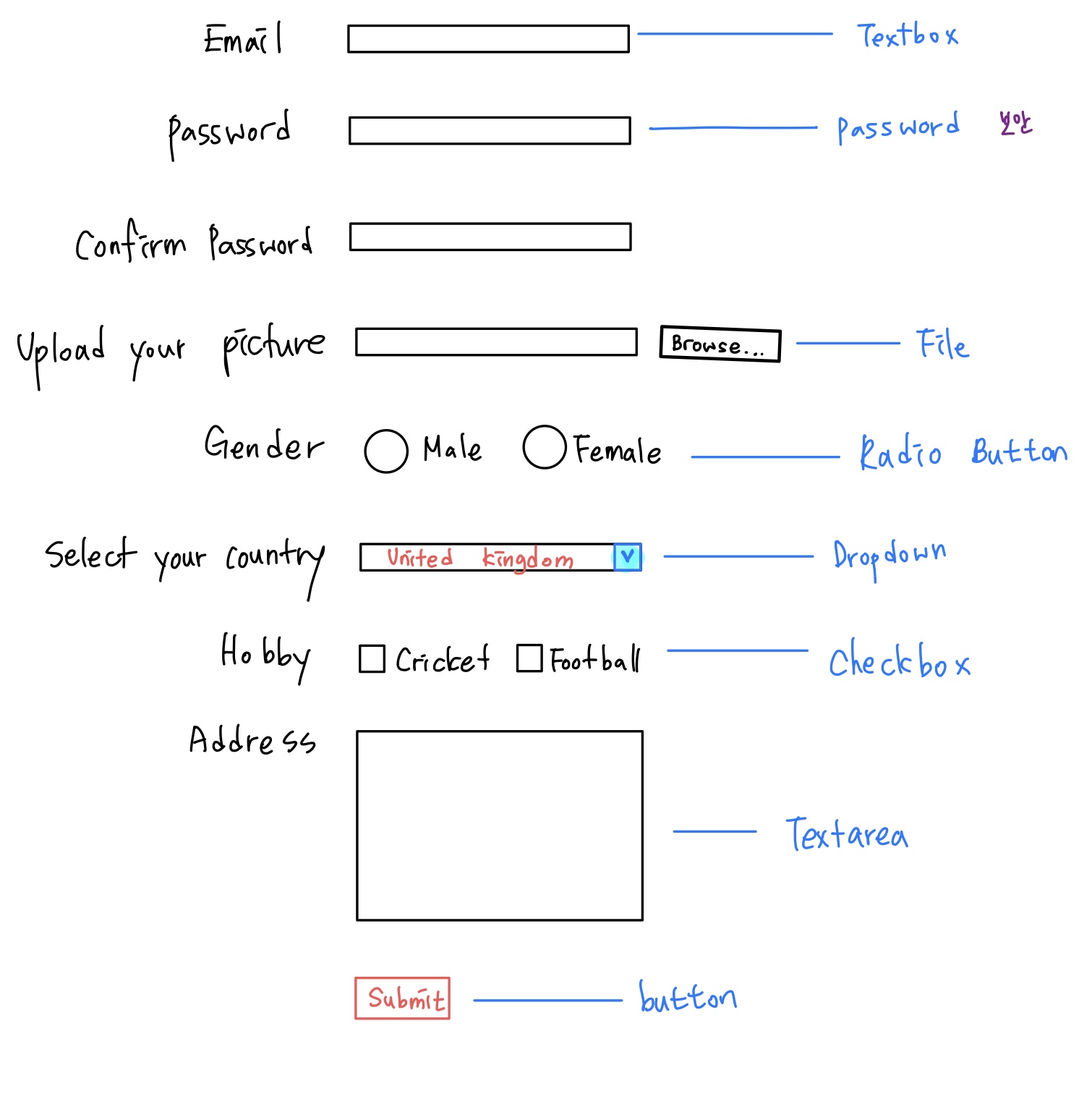
14. 양식 작성, 제출 버튼.
<form action="abc.html"><input type="submit" value="OK"></form>-사용자 입력을 허용하는 양식 표시
– Submit 버튼을 누르면 모든 값을 가지고 action 속성에 지정된 페이지로 이동한다.
-value 속성에 버튼에 표시할 텍스트를 넣을 수 있습니다.
–
사용!!!*****
17. 라벨 라벨
<form action="abc.html"> <label for="FirstName">FirstName:</label> <input type="text" name="FirstName"><br> <label for="LastName">LastName:</label> <input type="text" name="LastName"><br> </form>화면을 표시하는 것 외에도 해당 텍스트 필드에 포커스를 놓으면 화면 판독기가 레이블의 내용을 읽습니다.
=> 웹 접근성
레이블이 약간 가변적이기를 원합니까? 어떻게 생각해야 할지 정했어
레이블에서 정의되고 이름에서 환영받는다고 느끼십니까?
가능하면 각 출입구에 라벨을 붙이십시오.
웹사이트에는 다음과 같이 표시됩니다.
더보기<!DOCTYPE html> <html lang="en"> <head> <meta charset="UTF-8"> <meta http-equiv="X-UA-Compatible" content="IE=edge"> <meta name="viewport" content="width=device-width, initial-scale=1.0"> <title>Document</title> </head> <body> <form action="abc.html"> <label for="FirstName">FirstName:</label> <input type="text" name="FirstName"><br> <label for="LastName">LastName:</label> <input type="text" name="LastName"><br> </form> </body> </html>
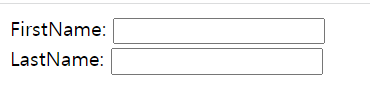
18. 비밀번호 비밀번호
<form action="abc.html">
    <label for = "pwd">Password:</label>
    <input type="password" name="pwd" maxlength="12" size="12">
</form>
비밀번호는 일반 텍스트 필드와 같은 모든 항목을 포함하지만 내용을 볼 수 없고 복사할 수 없다는 점만 다릅니다.
웹사이트에는 다음과 같이 표시됩니다.
더보기<!DOCTYPE html> <html lang="en"> <head> <meta charset="UTF-8"> <meta http-equiv="X-UA-Compatible" content="IE=edge"> <meta name="viewport" content="width=device-width, initial-scale=1.0"> <title>Document</title> </head> <body> <form action="abc.html"> <label for = "pwd">Password:</label> <input type="password" name="pwd" maxlength="12" size="12"> <p> <input type="submit" value="OK"> </p> </form> </body> </html>
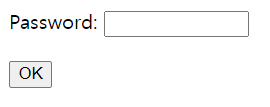
19. 스프레드시트를 이용한 간단한 회원가입 양식 만들기 (1)
정렬에는 테이블을 사용해야 합니다.

<!DOCTYPE html>
<html lang="en">
<head>
    <meta charset="UTF-8">
    <meta http-equiv="X-UA-Compatible" content="IE=edge">
    <meta name="viewport" content="width=device-width, initial-scale=1.0">
    <title>Document</title>
</head>
<body>
    <form action="abc.html">
        <table>
            <tr>
                <th colspan="2">Please input your information</th>
            </tr>

            <tr>
                <td>First Name</td>
                <label for="FirstName"></label>
                <td><input type="text" name="FirstName"></td>
            </tr>

            <tr>
                <td>Last Name</td>
                <label for="LastName"></label>
                <td><input type="text" name="LastName"></td>
            </tr>

            <tr>
                <td>Email</td>
                <label for="Email"></label>
                <td><input type="text" name="Email" size="30"></td>
            </tr>

            <tr>
                <td>Password</td>
                <label for="Password"></label>
                <td><input type="password" name="Password" size="15"></td>
            </tr>

            <tr>
                <td>Password Confirm</td>
                <label for="PasswordConfirm"></label>
                <td><input type="password" name="PasswordConfirm" size="15"></td>
            </tr>
        </table>
        <input type="submit" value="Submit">
    </form>
</body>
</html>
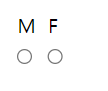
20. 라디오 버튼
<label for="gender"></label>
<td><input type="radio" name="gender" value="M"></td>
<td><input type="radio" name="gender" value="F"></td>
– 같은 이름의 항목을 그룹화합니다.
– 라디오 버튼의 목적은 여러 개(그룹) 중 하나를 선택하는 것입니다. 따라서 이름이 같은 항목을 함께 그룹화합니다.
– 대신 값 속성을 다르게 설정하십시오.
웹사이트에서는 다음과 같이 표시됩니다.
더보기<!DOCTYPE html> <html lang="en"> <head> <meta charset="UTF-8"> <meta http-equiv="X-UA-Compatible" content="IE=edge"> <meta name="viewport" content="width=device-width, initial-scale=1.0"> <title>Document</title> </head> <body> <form action="abc.html"> <table> <tr> <td> M</td> <td> F</td> </tr> <tr> <label for="gender"></label> <td><input type="radio" name="gender" value="M"></td> <td><input type="radio" name="gender" value="F"></td> </tr> </table> </form> </body> </html>
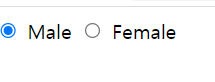
21. 라디오 버튼 다루기
<label for = "gender"></label>
<input type="radio" id="male" name="gender" value="M" checked>
<label for = "male">Male</label>

<input type="radio" id="female" name="gender" value="F" >
<label for = "female">Female</label>
-이름은 다 똑같음 아이디 속성로 라벨을 만듭니다.
*id는 일반적으로 모든 요소에 할당될 수 있습니다.
–체크 속성기본적으로 선택됩니다.
웹사이트에는 다음과 같이 표시됩니다.
더보기<!DOCTYPE html> <html lang="en"> <head> <meta charset="UTF-8"> <meta http-equiv="X-UA-Compatible" content="IE=edge"> <meta name="viewport" content="width=device-width, initial-scale=1.0"> <title>Document</title> </head> <body> <form action="abc.html"> <label for = "gender"></label> <input type="radio" id="male" name="gender" value="M" checked> <label for = "male">Male</label> <input type="radio" id="female" name="gender" value="F" > <label for = "female">Female</label> </form> </body> </html>
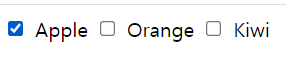
22. 체크박스
<input type="checkbox" name="apple" value="apple" checked>
<label for="apple">Apple</label>

<input type="checkbox" name="orange" value="orange" >
<label for="orange">Orange</label>

<input type="checkbox" name="kiwi" value="kiwi" >
<label for="kiwi">Kiwi</label>
-개별 항목을 선택하는 데 사용
– 복수 선택 가능
– 모든 이름 속성은 다를 수 있습니다.
웹사이트에는 다음과 같이 표시됩니다.
더보기<!DOCTYPE html> <html lang="en"> <head> <meta charset="UTF-8"> <meta http-equiv="X-UA-Compatible" content="IE=edge"> <meta name="viewport" content="width=device-width, initial-scale=1.0"> <title>Document</title> </head> <body> <form action="abc.html"> <input type="checkbox" name="apple" value="apple" checked> <label for="apple">Apple</label> <input type="checkbox" name="orange" value="orange" > <label for="orange">Orange</label> <input type="checkbox" name="kiwi" value="kiwi" > <label for="kiwi">Kiwi</label> </form> </body> </html>
23. 드롭다운 목록
<label for="gender">Gender:</label>
<select name="gender">
    <option value="M">Male</option>
    <option value="F" selected>Female</option>
</select>
– 라디오와 유사하지만 다음과 같이 구현됨
– 선택한 속성이 지정된 경우 기본적으로 선택됩니다.
– 우리가 아이템을 선택하면 그 아이템의 가치를 우리가 부담합니다.
웹사이트에는 다음과 같이 표시됩니다.
더보기<!DOCTYPE html> <html lang="en"> <head> <meta charset="UTF-8"> <meta http-equiv="X-UA-Compatible" content="IE=edge"> <meta name="viewport" content="width=device-width, initial-scale=1.0"> <title>Document</title> </head> <body> <form action="abc.html"> <label for="gender">Gender:</label> <select name="gender"> <option value="M">Male</option> <option value="F" selected>Female</option> </select> </form> </body> </html>
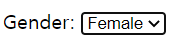
기본적으로 여성이 선택되어 있고 드롭다운 메뉴를 풀다운하면
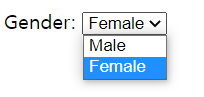
수컷도 보입니다.
24. 드롭다운 목록의 속성
<label for = "fruits">Fruits:</label>
<select name="fruits" size = "3" multiple>
    <option value="apple">Apple</option>
    <option value="orange">Orange</option>
    <option value="kiwi">Kiwi</option>
</select>
– 크기=”x” 속성표시된 숫자를 한 번에 조정
– 다중 속성지정된 경우 한 번에 여러 항목을 선택할 수 있습니다(기본 드롭다운은 하나만 선택할 수 있음).
Ctrl 키를 누르면 다중 선택이 가능합니다.
하지만 요즘은 더 이상 사용하지 않습니다.
웹사이트에는 다음과 같이 표시됩니다.
더보기<!DOCTYPE html> <html lang="en"> <head> <meta charset="UTF-8"> <meta http-equiv="X-UA-Compatible" content="IE=edge"> <meta name="viewport" content="width=device-width, initial-scale=1.0"> <title>Document</title> </head> <body> <form action="abc.html"> <label for = "fruits">Fruits:</label> <select name="fruits" size = "3" multiple> <option value="apple">Apple</option> <option value="orange">Orange</option> <option value="kiwi">Kiwi</option> </select> </form> </body> </html>

25. 스프레드시트를 이용한 간단한 회원가입 양식 만들기(2)

<!DOCTYPE html>
<html lang="en">
<head>
    <meta charset="UTF-8">
    <meta http-equiv="X-UA-Compatible" content="IE=edge">
    <meta name="viewport" content="width=device-width, initial-scale=1.0">
    <title>Document</title>
</head>
<body>
    <form action="abc.html">
        <table>
            <tr>
                <th colspan="2">Please input your information</th>
            </tr>

            <tr>
                <td>First Name</td>
                <label for="FirstName"></label>
                <td><input type="text" name="FirstName"></td>
            </tr>

            <tr>
                <td>Last Name</td>
                <label for="LastName"></label>
                <td><input type="text" name="LastName"></td>
            </tr>

            <tr>
                <td>Email</td>
                <label for="Email"></label>
                <td><input type="text" name="Email" size="30"></td>
            </tr>

            <tr>
                <td>Password</td>
                <label for="Password"></label>
                <td><input type="password" name="Password" size="15"></td>
            </tr>

            <tr>
                <td>Password Confirm</td>
                <label for="PasswordConfirm"></label>
                <td><input type="password" name="PasswordConfirm" size="15"></td>
            </tr>

            <tr>
                <td>Region</td>
                <label for = "Region"></label>
                <td>
                    <select name="Region" size="3">
                        <option value="APAC">APAC</option>
                        <option value="America">America</option>
                        <option value="EMEA">EMEA</option>
                    </select>
                </td>
            </tr>

            <tr>
                <td>Membership</td>
                <label for = "Membership"></label>
                <td>
                    <input type="radio" name="Membership" value="free" id="Free" checked>
                    <label for = "Free">Free</label>
                    <input type="radio" name="Membership" value="basic" id="Basic">
                    <label for = "Basic">Basic</label>
                    <input type="radio" name="Membership" value="premium" id="Premium">
                    <label for = "Premium">Premium</label>
                </td>
            </tr>

            <tr>
                <td>Email Newsletter</td>
                <td>
                    <input type="checkbox" name="EmailNews">
                    <label for = "EmailNews">Yes I will receive email newsletter</label>
                </td>
            </tr>
        </table>
        <input type="submit" value="Submit">
    </form>
</body>
</html>
– 와 함께
- 표시된 목록 항목은 글머리 기호로 표시됩니다.
– 와 함께