유튜브는 영상을 볼 수 있는 OTT 플랫폼이지만 댓글로 소통할 수 있는 SNS이기도 하다. Google 계정을 처음 만들 때 이름이 닉네임으로 설정되는 경우가 많습니다. 실명으로 댓글을 달고 소통하는 것이 조금 번거롭습니다. 본명이 아닌 다른 이름이나 닉네임으로 바꾸고 싶을 때 쉽게 바꿀 수 있습니다.
PC와 모바일에서 유튜브 닉네임을 변경하는 방법을 알아보겠습니다.
YouTube 이름 변경 방법 – PC 버전
웹 브라우저를 열고 YouTube에 접속해 봅시다.
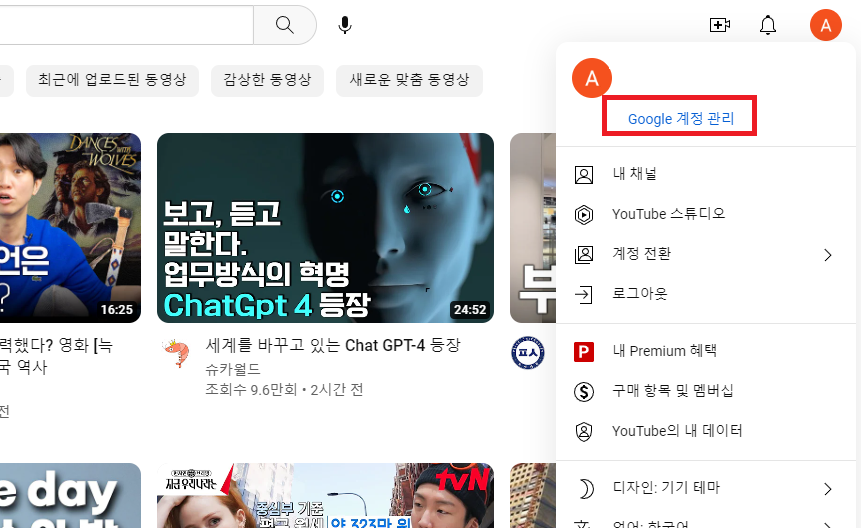
유튜브 화면 우측 상단의 아이콘을 누르면 다양한 설정이 나옵니다. “Google 계정 관리” 링크를 클릭하여 계정 설정 페이지로 이동합니다.
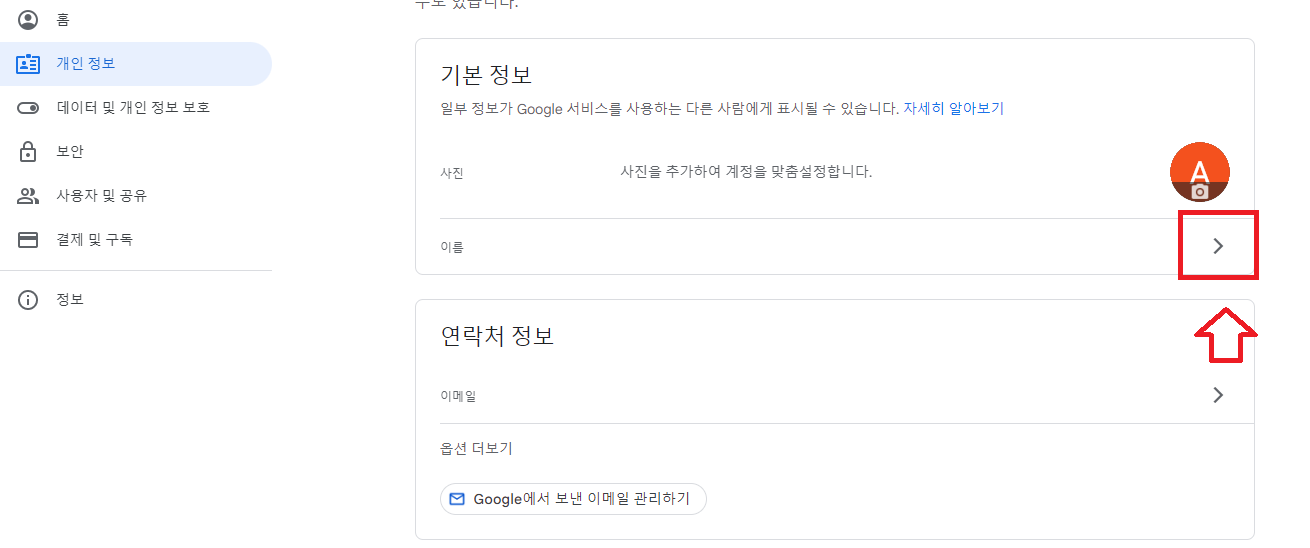
Google 계정 관리 페이지의 왼쪽 탭에서 개인 정보를 선택합니다. 이렇게 하면 계정에 저장된 개인 정보가 드러납니다.
이들 아래 성 항목을 보시면 현재 본인의 이름(닉네임)으로 설정되어 있는 정보를 보실 수 있습니다. 이름 정보 오른쪽을 보시면 화살표 모양의 버튼이 있습니다. 이 버튼을 클릭하면 닉네임을 변경할 수 있는 창이 열립니다.
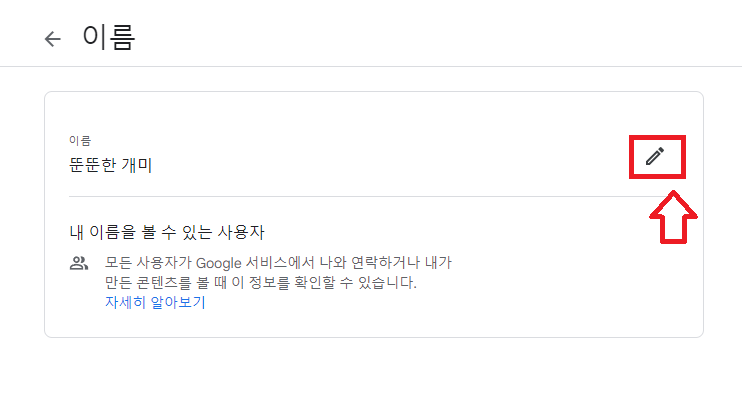
이름 입력란 오른쪽의 연필 모양 아이콘을 클릭하면 닉네임을 변경할 수 있는 창이 열립니다. 새 닉네임을 입력하고 확인을 클릭하여 저장합니다.
그러면 YouTube 계정의 닉네임이 변경됩니다.

이제 계정 관리 페이지에 접속하면 환영 메시지가 새로 변경된 닉네임으로 변경되었습니다. 댓글을 올리면 새로운 닉네임이 적용된 것을 확인할 수 있습니다.
YouTube 이름 변경 방법 – 모바일 버전
다음은 스마트폰에서 간편하게 닉네임을 바꿔보자.

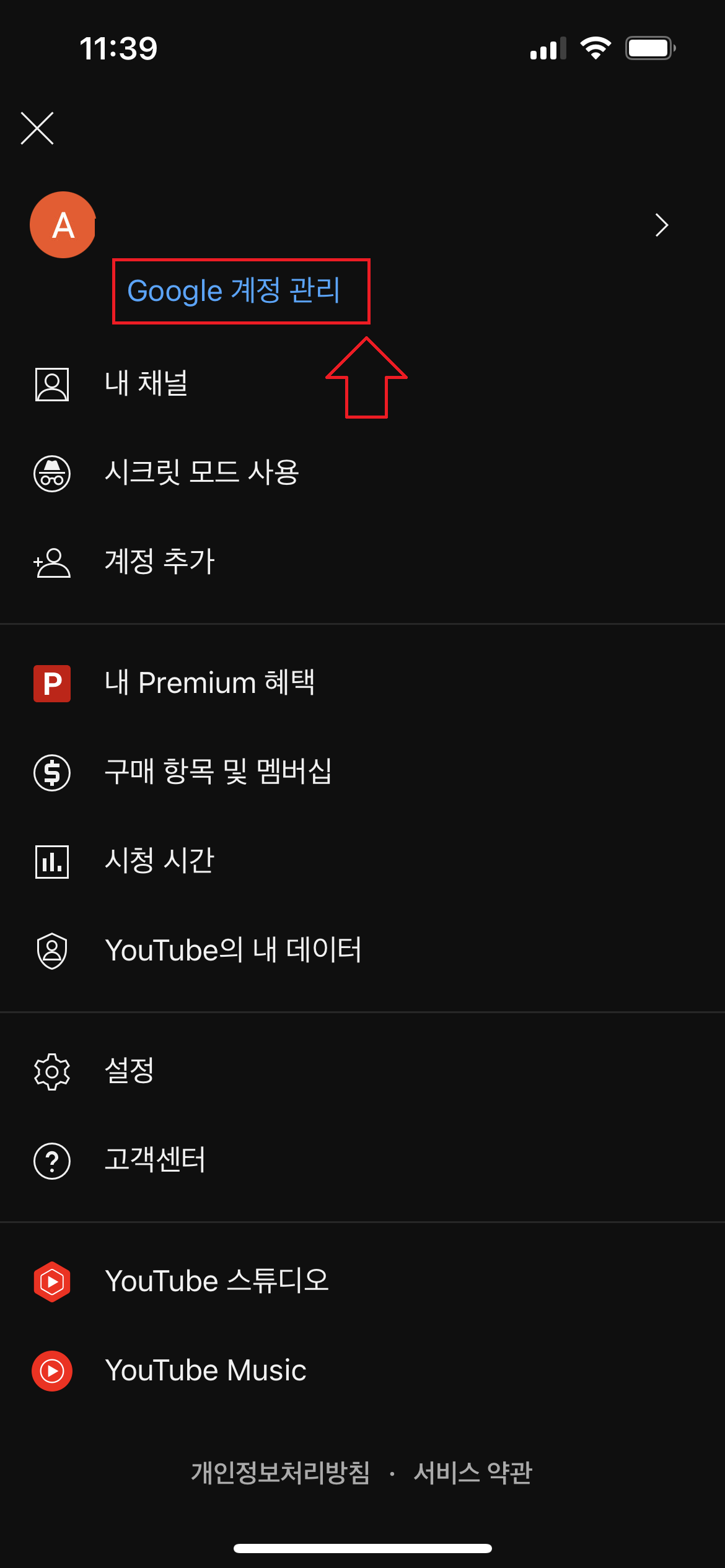
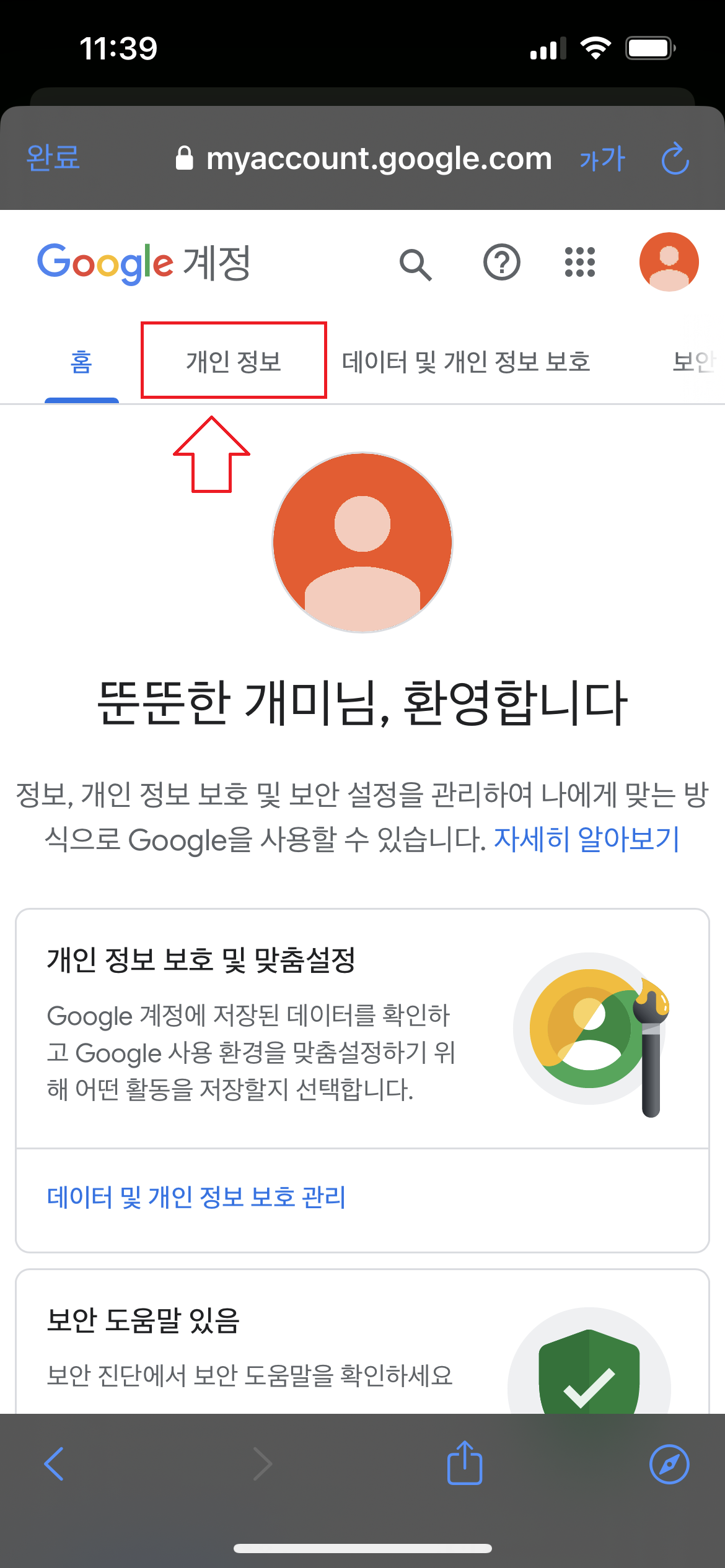
먼저 유튜브 앱으로 들어갑니다. 그리고 우측 상단에 있는 동그라미 프로필 아이콘선택 각종 설정 정보를 변경할 수 있는 메뉴를 표시합니다. PC처럼’구글 계정 관리‘ 링크를 클릭하세요.
Google 계정 정보를 설정할 수 있는 페이지가 열립니다. 개인 정보 탭선택하다
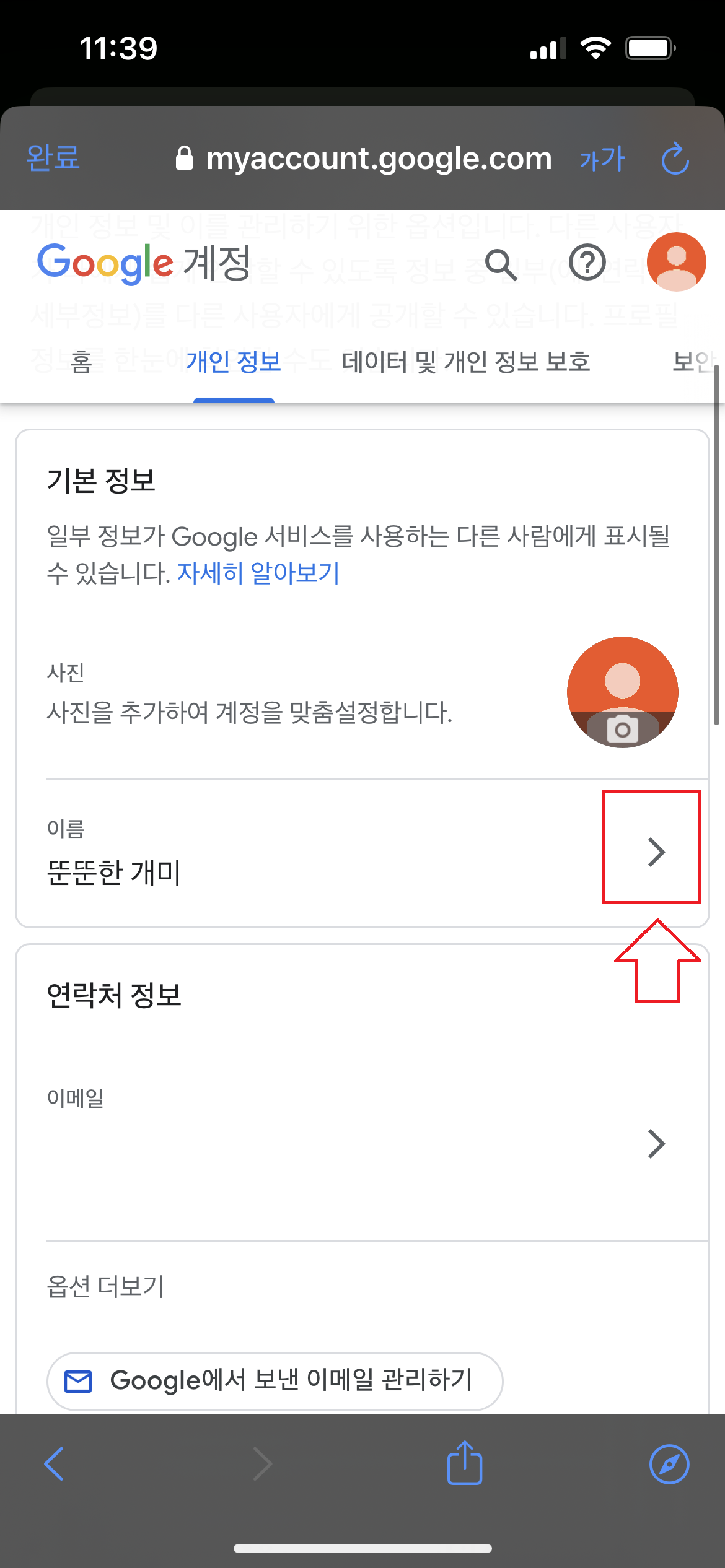
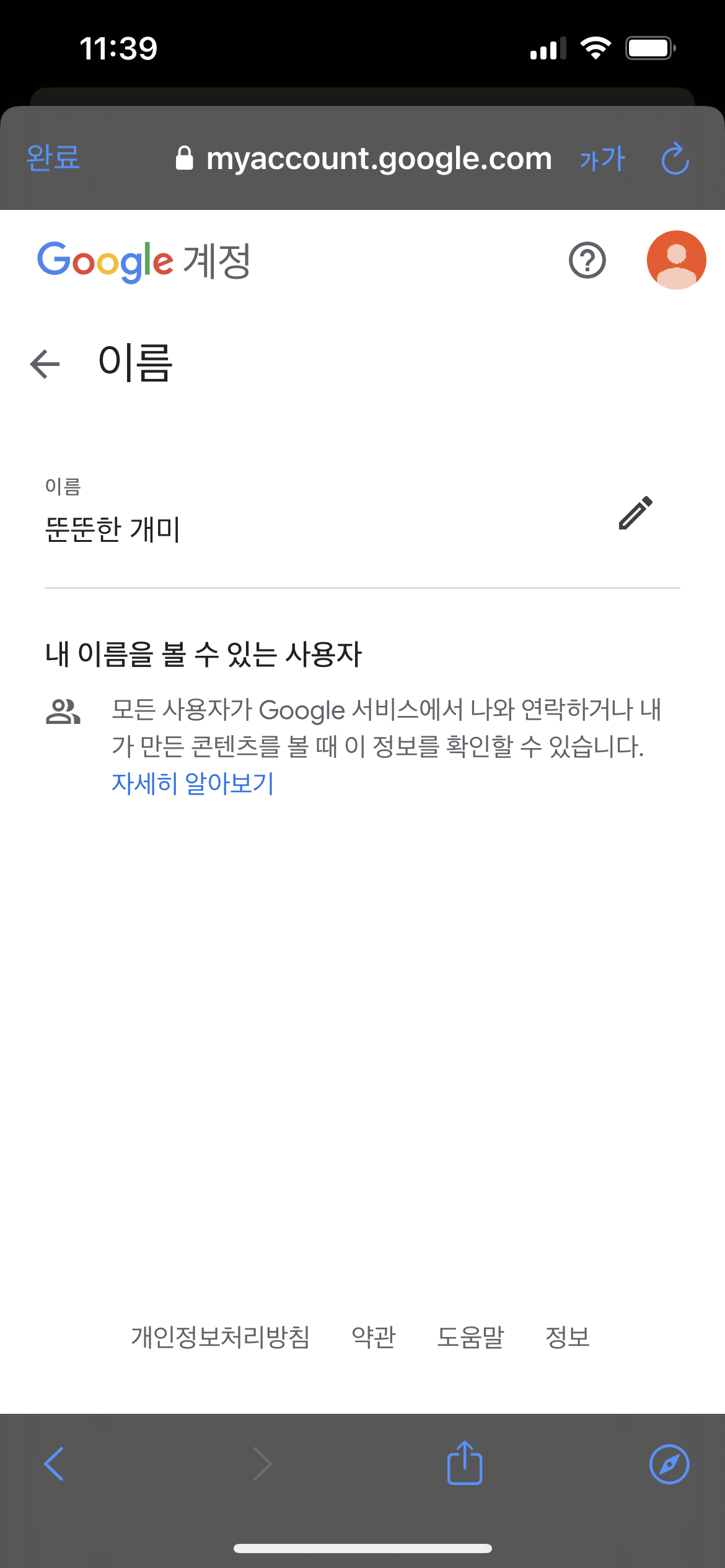
개인 정보 탭으로 이동하면 Google 계정 사용자의 개인 정보를 확인하고 설정을 변경할 수 있습니다. 이름 섹션 오른쪽에 있는 화살표 아이콘을 누릅니다.
그러면 닉네임을 변경할 수 있는 화면이 나타납니다. 연필 버튼을 클릭하여 이름을 수정하고 저장하여 닉네임을 변경하세요.