iPhone에서 동영상을 촬영하면 mov 파일로 저장됩니다. mov는 Apple에서 개발한 동영상 컨테이너로, 호환성 문제로 이 확장자를 가진 동영상을 블로그나 SNS에 업로드할 때 가끔 문제가 발생합니다. 특히 네이버 블로그에 동영상을 첨부할 때 mov 파일로 올리면 업로드가 안되는 현상이 발생합니다. 그런 경우에는 mp4 파일로 변환하는 것이 좋습니다.
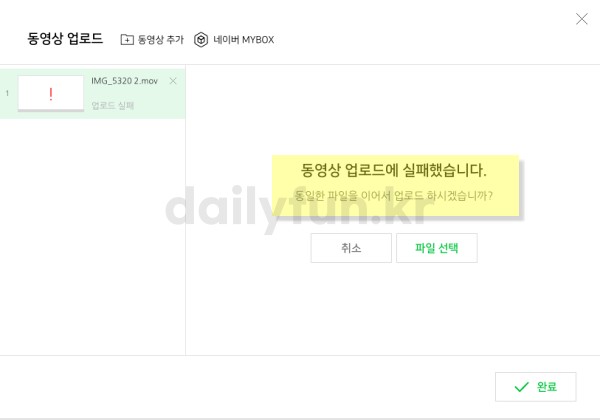
mp4 파일로 변환해주는 사이트나 기타 무료 프로그램들이 있지만 오늘은 Mac이나 Macbook 사용자들이 무료 앱인 “iMovie”를 이용하여 mp4를 변환하는 방법을 소개합니다.
Mac에 iMovie 설치
iMovie는 Mac에 기본으로 제공되는 비디오 편집 프로그램입니다. 프로그램을 삭제한 경우 App Store에서 다시 설치할 수 있습니다. (iPhone 또는 Mac에 iOS / macOS 설치 가능)
1. App Store에서 “iMovie”를 검색하고 설치합니다(무료입니다.)
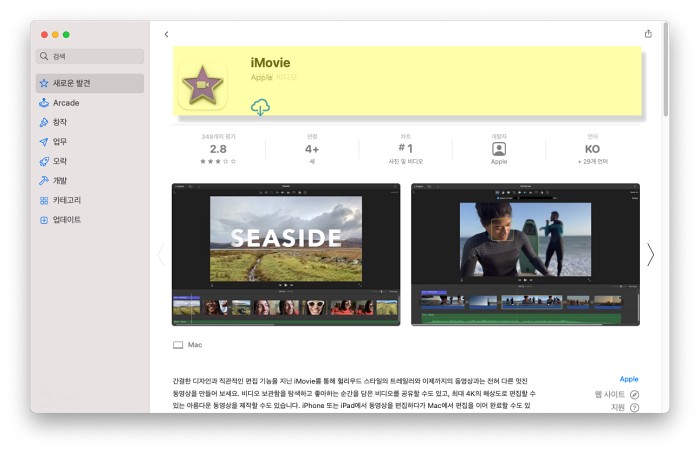
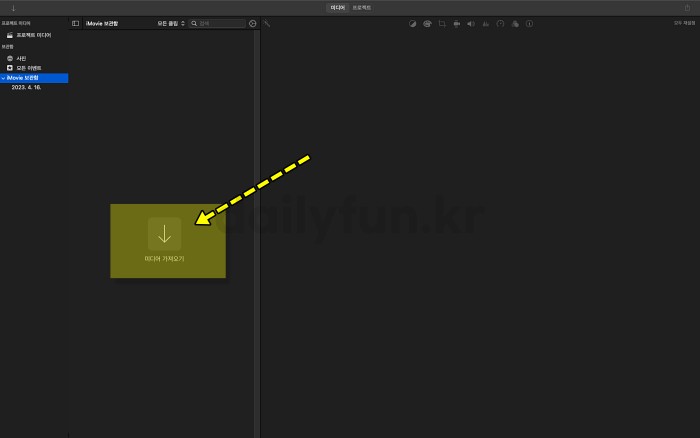
2. Mac에서 iMovie를 실행하고 mp4로 변환할 파일을 로드합니다. “미디어 가져오기”를 선택합니다.
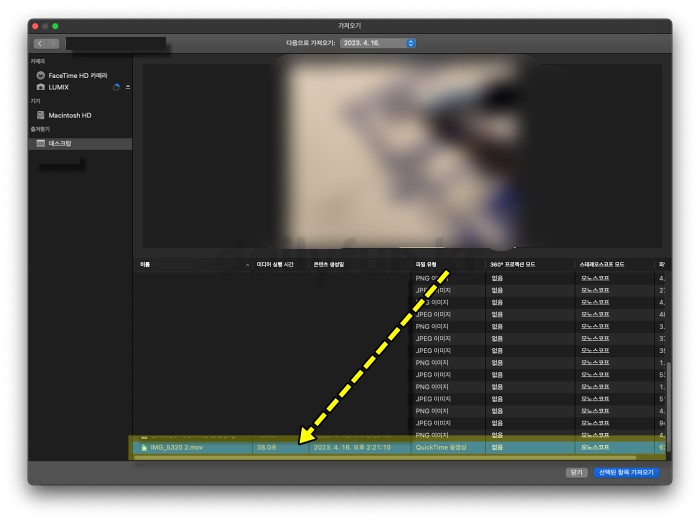
3. 왼쪽에서 저장 위치를 선택하고 오른쪽에서 mov 동영상 파일을 찾아 선택합니다.
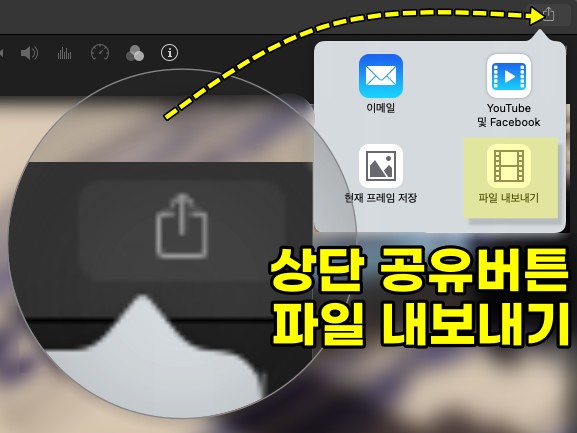
4. 영상에 편집할 것이 있으면 편집을 끝낸다. 버튼을 누르면 4가지 옵션이 나타납니다. “파일 내보내기”를 선택하세요. (자동으로 MP4 파일로 저장됩니다.)
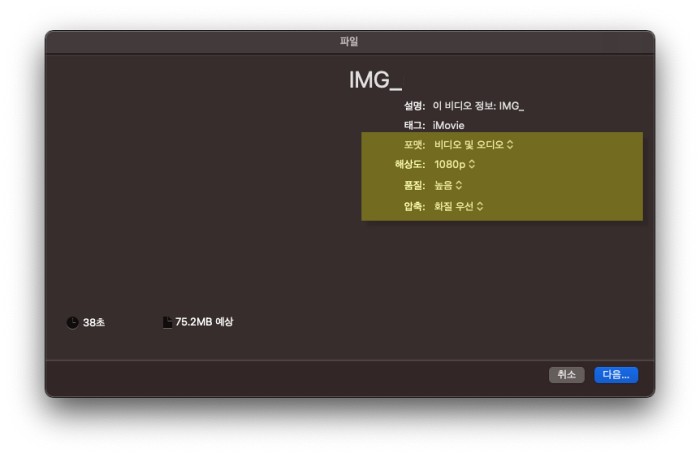
5. 파일 내보내기 설정 화면입니다. 중요한 설정은 없고 원본 영상의 크기에 맞게 해상도를 설정한 후 화질을 “높음”으로, 압축을 “화질 우선”으로 설정하면 됩니다.
- 형식: 비디오 전용/오디오 전용 내보내기 설정
- 해상도: 1080p와 같은 화면 해상도를 설정합니다.
- 품질: 낮음, 중간, 높음, 최상, 사용자 지정이지만 간단한 변환을 위해 높음 또는 중간으로 설정합니다.
- 압축 : 고속은 빠르게 변환 / 화질우선은 크기가 크고 화질은 고속보다 좋음
6. mp4 비디오로 저장할 이름을 선택하면 파일이 변환됩니다. iMovie 상단의 공유 버튼 옆에 로딩 아이콘이 생성되며, 동그라미가 가득 차면 지정된 폴더에서 mp4 파일을 확인할 수 있습니다.

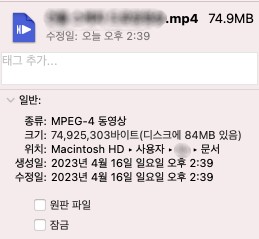
7. 내 맥북의 파인더에서 변환된 영상의 정보를 확인했다. mp4 파일입니다 아이나 선수로 플레이하면 잘 됩니다. 이제 본연의 목적인 네이버 블로그에 동영상을 첨부해 보겠습니다.
- Macbook Pro에 무료 비디오 플레이어 IINA를 설치하는 방법
Macbook Pro에 무료 비디오 플레이어 IINA를 설치하는 방법
MacBook을 사용하면서 자주 발생하는 문제 중 하나는 비디오 재생입니다. 윈도우의 경우 대충 재생하면 잘 재생되지만, 맥북에서는 앱별로 재생할 수 있는 프로그램이 있거나,
dailyfun.kr
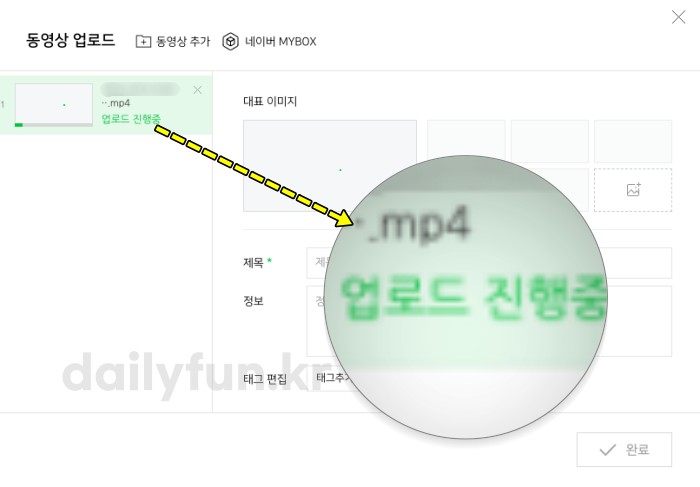
8. imove 앱에서 mov 동영상 파일을 mp4 파일로 변환한 후 다시 네이버 블로그에 동영상을 업로드 했습니다. 이전에 업로드에 실패했던 영상이 현재 “업로드 중” 표시와 함께 정상적으로 등록되고 있습니다.
아이폰의 동영상 파일은 mov로 저장되기 때문에 문제지만 mp4 파일이 편히 쓰기에 좋습니다. 우선 iMovie를 기본으로 가지고 있는 iMac이나 MacBook 사용자를 위한 방법입니다. 다음으로 Windows 사용자인지 여부에 관계없이 파일을 사이트에 업로드하여 변환하는 방법을 소개합니다.
Apple 및 Mac 정보 기사
- Apple MacBook의 일련 번호 및 사양 확인
- MacBook 배터리 성능이 속도에 영향을 줍니까? CPU 클럭 모니터링 앱
- 깨진 MacBook을 진단하는 방법
- MacBook에서 한글 파일을 무료로 열고 편집하는 방법